
BMWでAndroid Autoは使える?オットキャスト等AIBOXの選び方と取付手順を整備士が解説
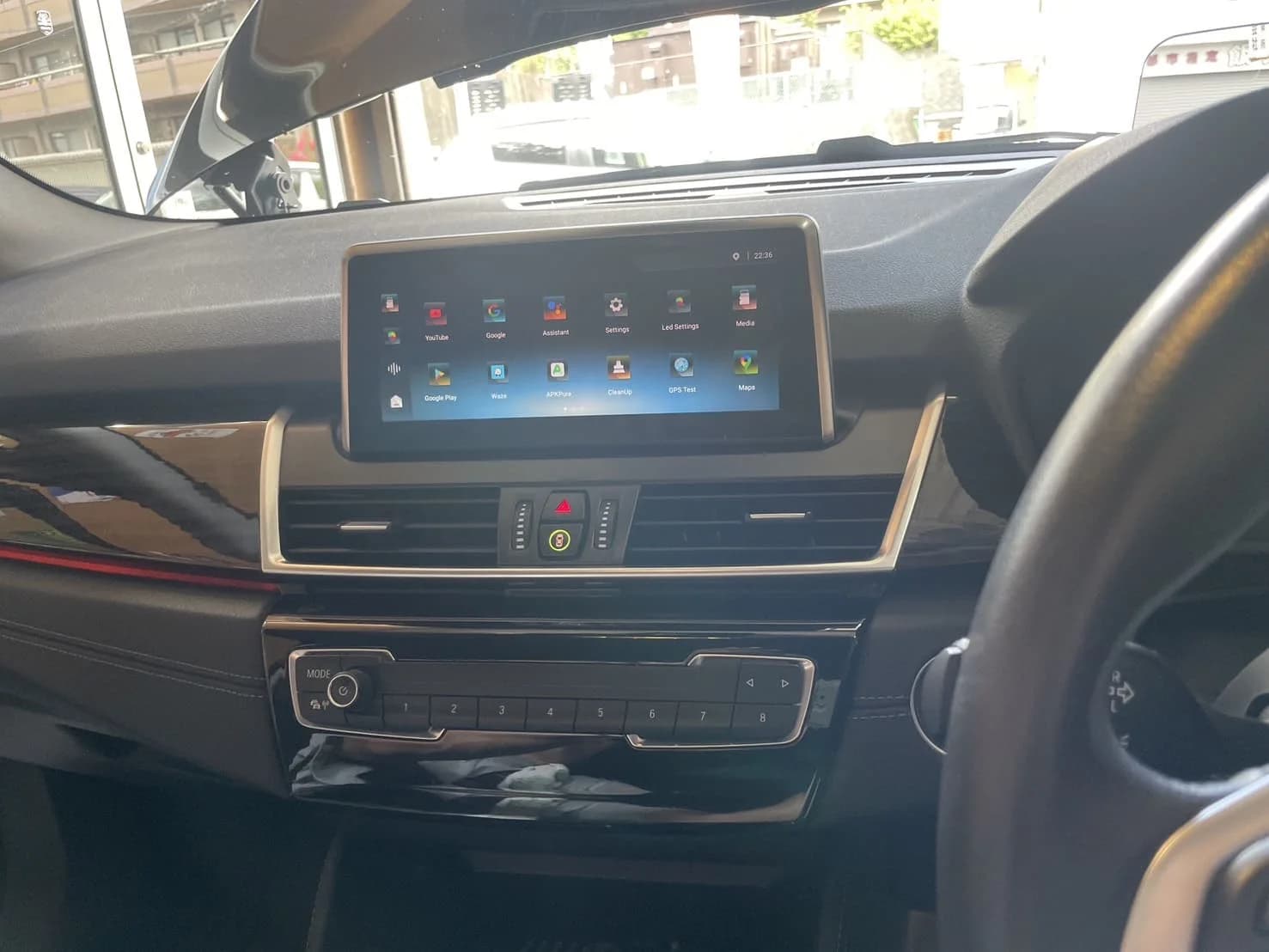
日本国内のBMWはAndroid Autoに対応しておらず、ナビ画面でYouTubeやNetflixを使うにはCarPlay経由でAndroid機能を実現する「AIBOX」が必要です。
この記事では、BMWでAndroid Autoが使えない背景から、オットキャストなどAIBOX製品の選び方、実際の取付手順までを解説します。
01 BMWでAndroid Autoが使えない理由
日本国内のBMWはAndroid Autoに対応していません。BMW独自のConnectedDriveサービスとの兼ね合いや電波法規制が関係しており、コーディングで有効化することもできない仕様です。
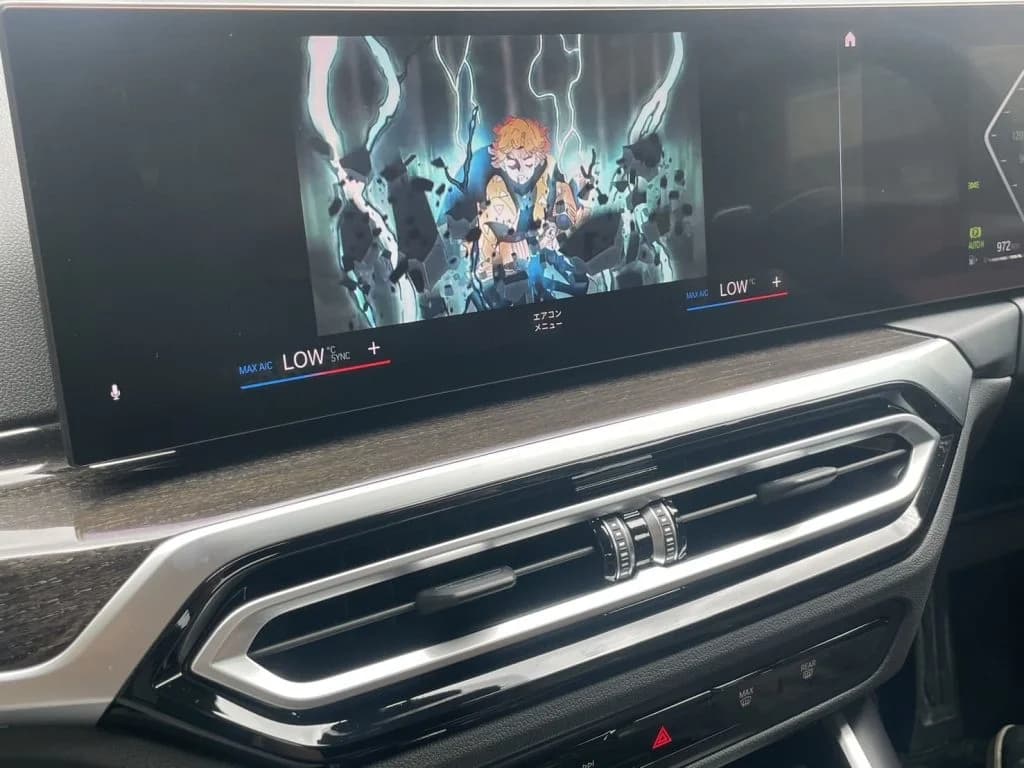
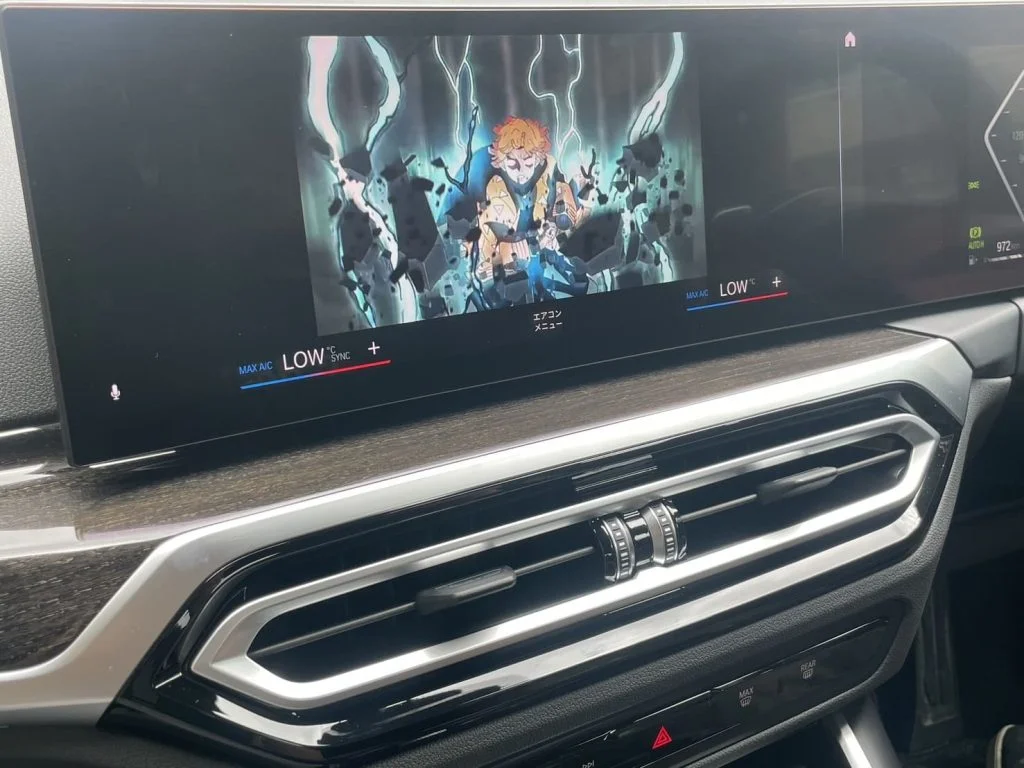
ただしApple CarPlayには標準対応しています。このCarPlayプロトコルを経由してAndroid機能を実現するのがAIBOXです。Android OSを搭載した小型コンピューターで、BMW車両からはCarPlayデバイスとして認識されますが、実際にはYouTubeやNetflixなどのAndroidアプリが動作します。
02 AIBOXの取付・設定手順
AIBOXの取付は、製品を用意してUSBケーブルで車両に接続し、iDriveから認識させるだけで完了します。特別な工具や分解作業は不要です。ここでは製品の選び方から接続完了までを順番に説明します。
なお、車両にApple CarPlay機能がインストールされていることが前提です。未インストールの場合はAIBOXを接続しても認識されません。
用意するもの
- 日本の電波法に準拠したAIBOX — 5GHz帯Wi-Fiに対応した製品が必須。オットキャスト(Ottocast)のように日本市場向けに展開しているメーカーであれば電波法に準拠している
- RAM 4GB以上 / 内蔵ストレージ64GB以上 — スペックが低い製品は起動や動画再生が遅くなりやすく、実用性に差が出る
- Android 10(Q)搭載モデル — BMWのiDriveシステムとの互換性が確認されている世代
当整備工場ではオットキャスト(Ottocast)の製品を使用していますが、上記3点(電波法準拠・RAM 4GB以上・Android 10)を満たしていれば、メーカーにこだわる必要はありません。以下のリンクからスペックと価格を比較して選ぶのがおすすめです。





AIBOXの接続
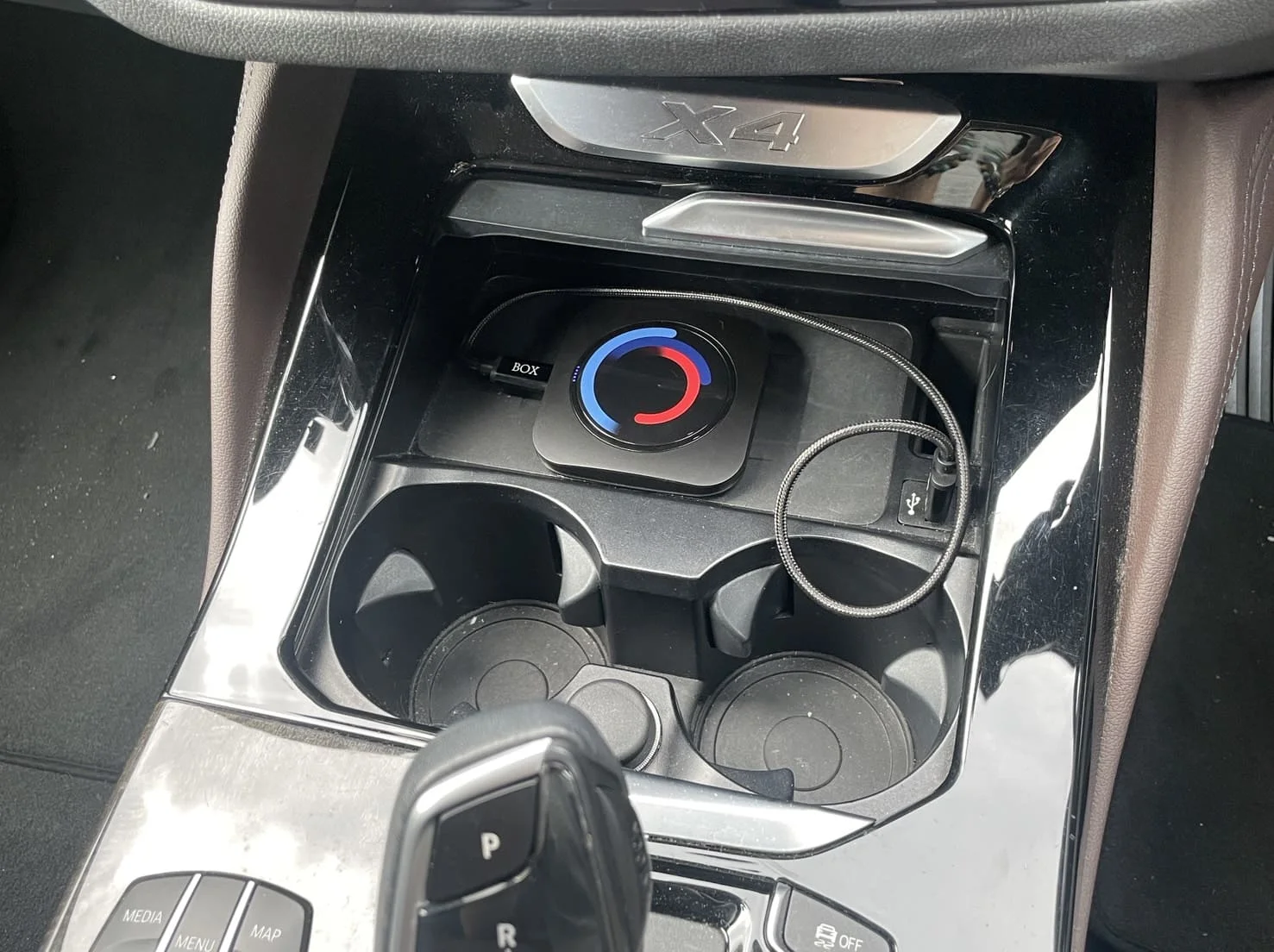
まずAIBOX本体をUSBケーブルで車両のUSBポートに接続します。グローブボックス内やセンターコンソールにポートがあり、ケーブルを差し込むだけです。
車載システムのメディア設定
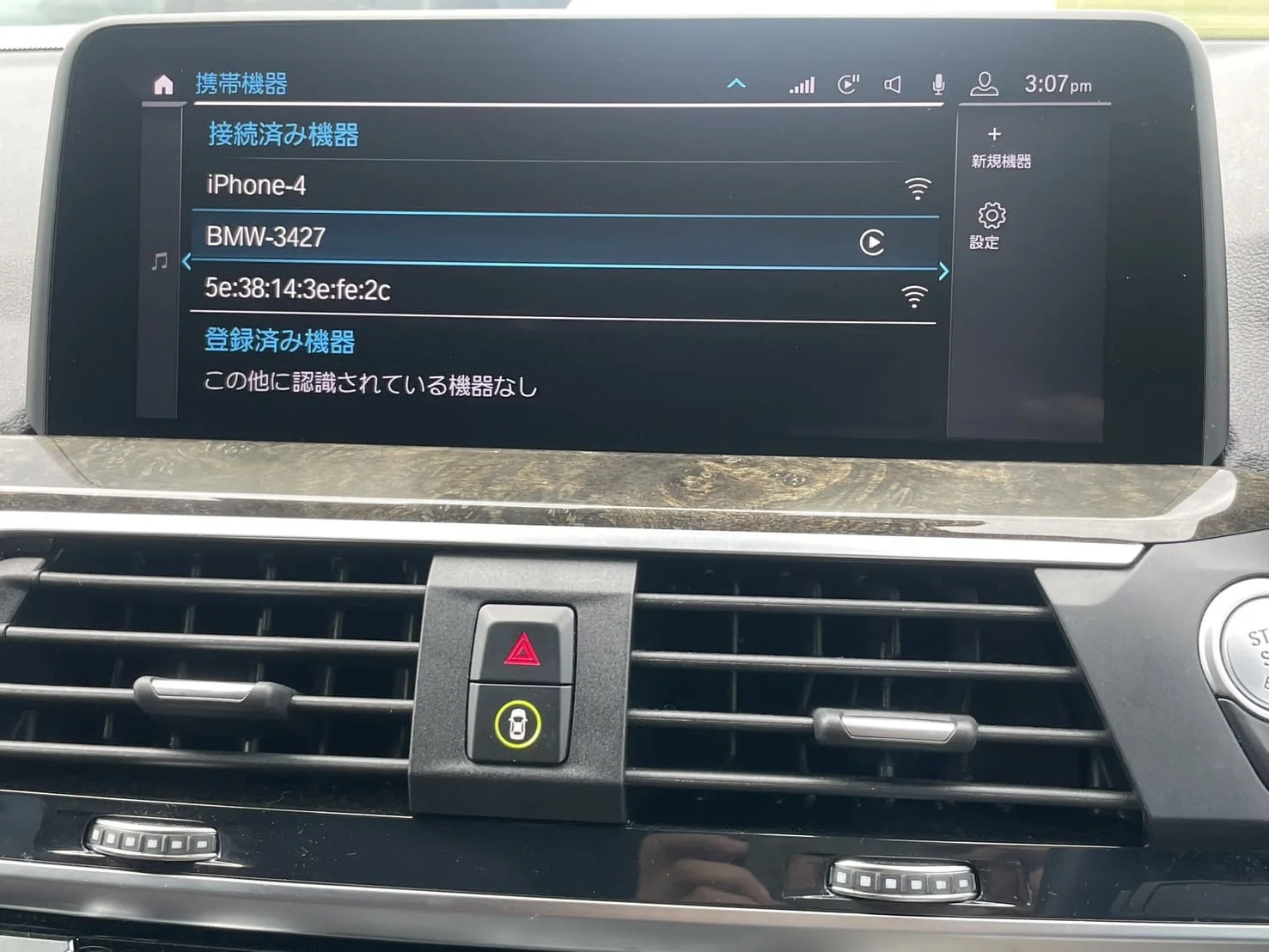
接続したら、iDriveコントローラーまたはタッチスクリーンから「メディア」→「携帯機器」→「新規機器」の順に進みます。
デバイス認識の確認
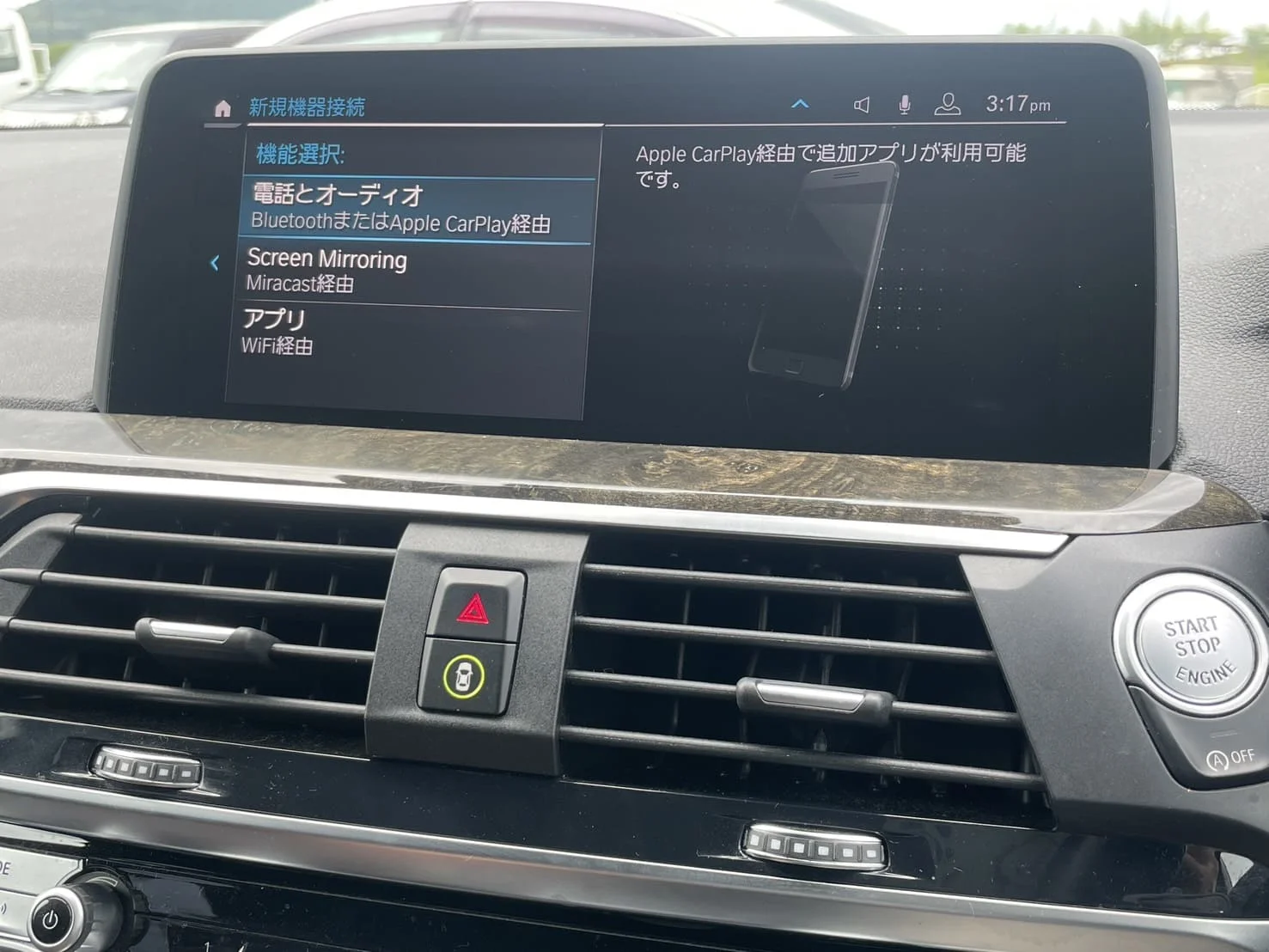
AIBOX内部のAndroid OSが起動するまで2-3分かかるため、焦らずに待ちましょう。しばらく待っても認識されない場合は、USBケーブルを一度抜いて30秒ほど待ってから再接続します。
新規デバイスの選択
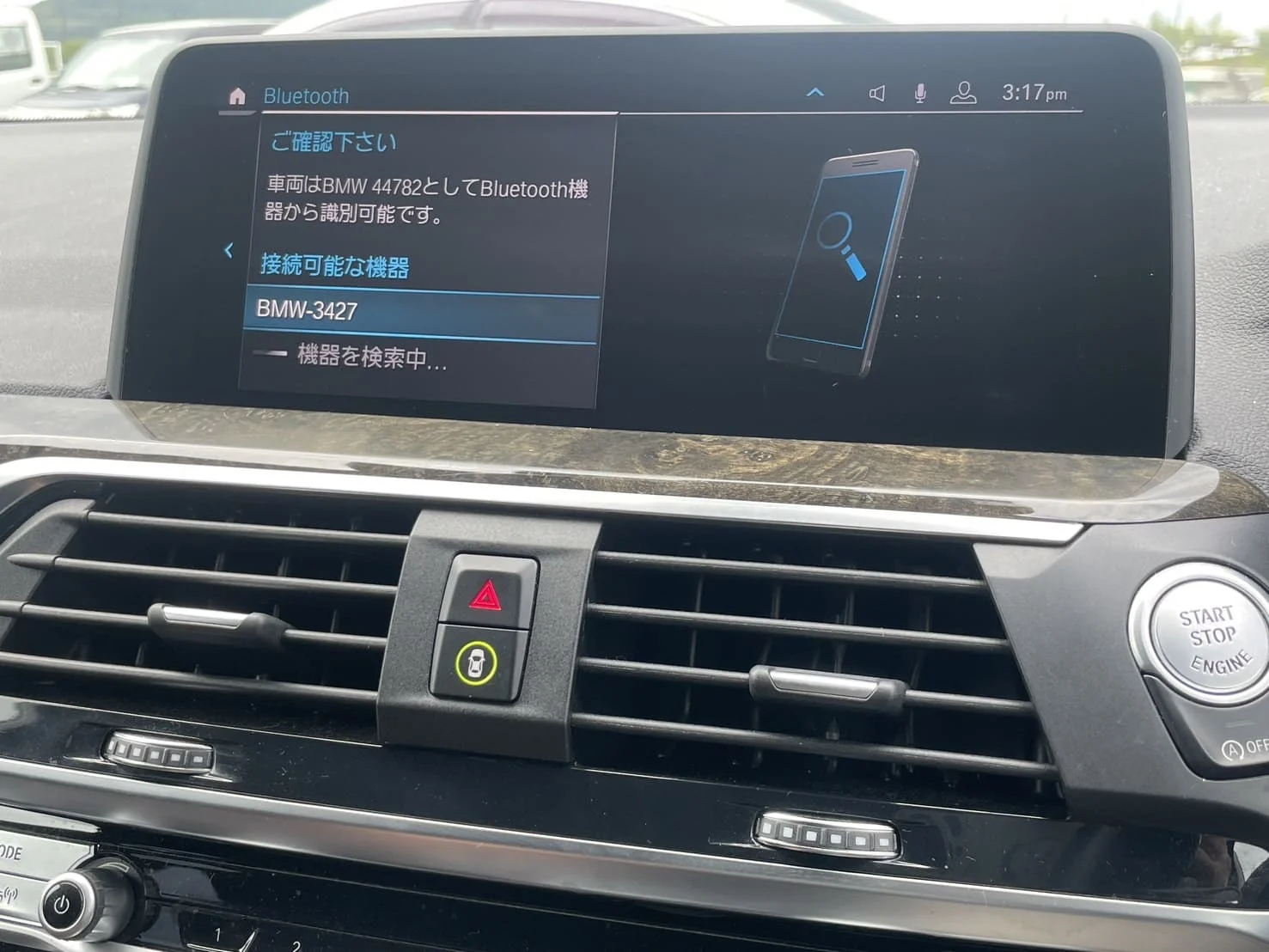
Android OSが起動すると、「携帯機器」メニューの下部に新規デバイスが表示されるのでこれを選択します。
CarPlay接続の実行
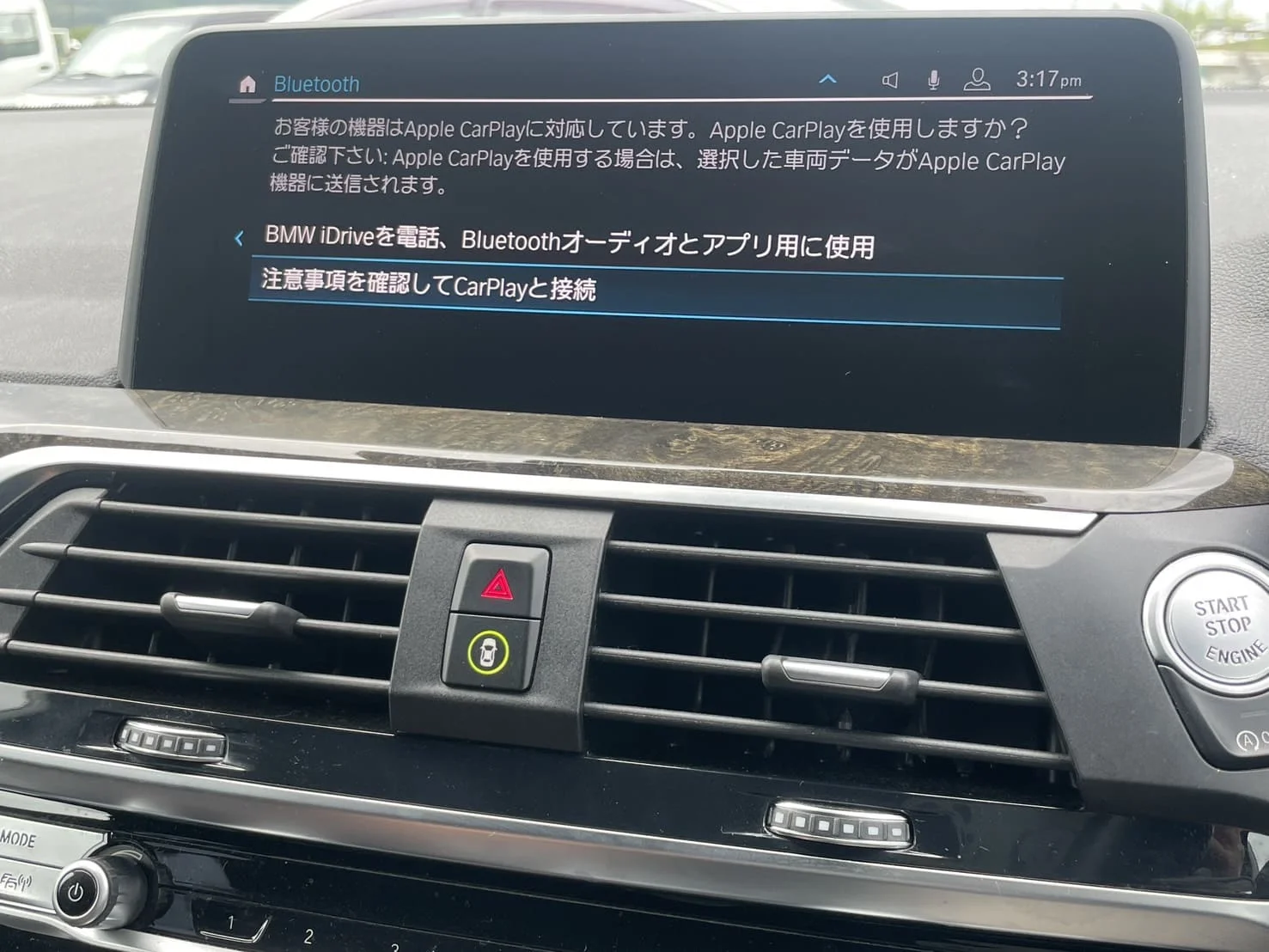
デバイスを選択すると「CarPlay接続」の選択肢が現れるので、これを実行します。
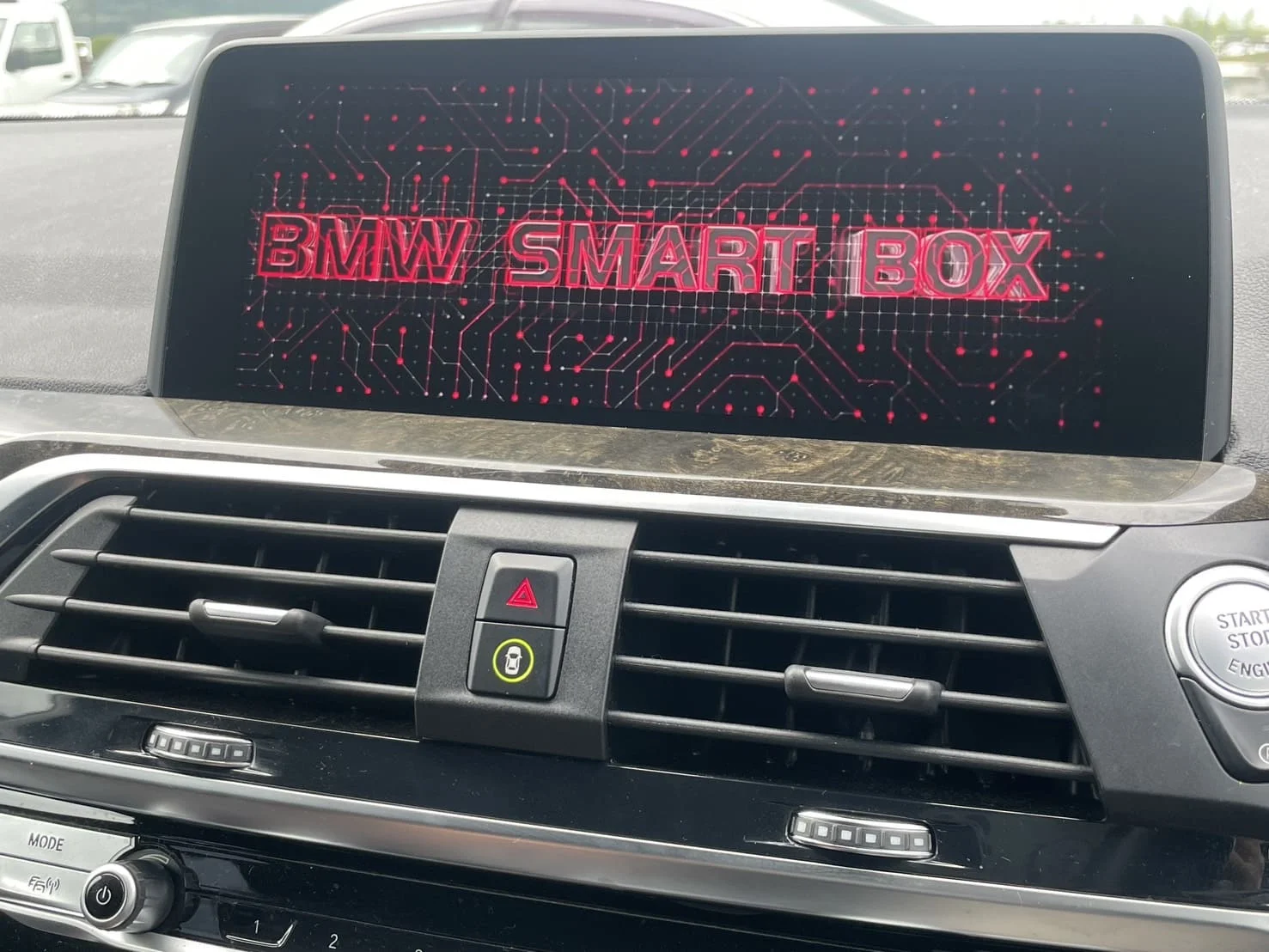
PINコードの確認画面が表示されたあと、AIBOX側が自動で応答し「BMW SMART BOX」の接続アニメーションが始まります。
03 取付後の注意点
- Android OSのアップデートは行わない — アップデートによりBMW側との互換性が変わることがあるため、購入時のバージョンのまま使用する
- CarPlayのインストール状況を事前に確認する — F30系3シリーズなどCarPlayが未インストールの車両では、AIBOXを接続しても認識されない。不明な場合はiDriveの設定画面で確認できる
- 電波法準拠の製品を選ぶ — 日本の5GHz帯Wi-Fi規格に対応していない製品は接続が安定しないため、購入前にスペック表で確認する
04 まとめ
日本国内のBMWでAndroidアプリを使うには、CarPlay経由で動作するAIBOXが現状の選択肢です。製品を選ぶ際は、日本の電波法準拠・RAM 4GB以上・5GHz帯Wi-Fi対応の3点を押さえておけば大きな問題は起きません。G世代以降のBMW車両であれば基本的に対応していますが、iDriveのバージョンによって状況が異なるため、購入前にご自身の車両との適合を確認しておくと安心です。
この記事を書いたスタッフ